كيفية تغيير خلفية أي صورة باستخدام بيكس ارت؟ في العصر الرقمي الحالي، تلعب الصور دورًا مهمًا في التواصل وسرد القصص والتعبير، إذا تم تقديمها بطريقة جيدة. عندما نتحدث عن الصورة المثالية، لا يمكننا تجاهل الخلفية لأن الخلفيات هي حاجة أساسية لكل صورة مثالية، تمامًا مثلما يحتاج رسام الرسم إلى فرشاة عالية الجودة للرسم. اختيار أفضل تطبيق لتغيير خلفية صورتك ليس بالأمر السهل، ولكن لا تقلق؛ سنوفر لك تطبيق تحرير الصور والفيديو رقم 1 الذي سيساعدك كثيرًا.

قد يكون بيكس ارت رفيقًا إبداعيًا في المستقبل لأنه يوفر مجموعة متنوعة من أدوات التحرير لتحسين الصور، بما في ذلك أدوات تغيير الخلفية. دعني أشرح لك كيف يعمل: تعمل أداة محو الخلفية PicsArt AI على تغيير خلفية صورتك بسهولة بنقرة واحدة فقط. بالإضافة إلى ذلك، يوفر بيكس ارت المهكر مكتبة واسعة من الخلفيات المصممة مسبقًا، بما في ذلك الخلفيات ذات الألوان الصلبة، والخلفيات عالية الدقة، وخلفيات الأحداث والأعياد، والأنسجة، وغير ذلك الكثير.
في هذه المقالة، سوف نستكشف كيف يمكنك تغيير خلفية صورتك بمساعدة أداة تحرير الصور المدعومة بالذكاء الاصطناعي من PicsArt. لا تحتاج إلى قضاء الكثير من الوقت في هذه العملية؛ فهذه الأداة القوية المدعومة بالذكاء الاصطناعي تزيلها تلقائيًا. لذا تأكد من اتباع جميع الخطوات.
أسباب تغيير الخلفيات
قبل المتابعة، دعونا نلقي نظرة على الأسباب التي تدفعك إلى تغيير خلفية صورتك.
إزالة عوامل التشتيت
في بعض الأحيان، تحدث العديد من الأشياء في خلفية الصورة مما قد يشتت انتباه المشاهدين عن الموضوع الرئيسي. لا يساعدك تغيير الخلفية على التخلص من عوامل التشتيت فحسب، بل يساعد المشاهدين أيضًا على التركيز بسهولة على ما هو مهم.
تعزيز الجاذبية البصرية
يمكن أن يؤدي تغيير الخلفية إلى تحسين الجودة الإجمالية لصورك. من خلال تطبيق خلفية مناسبة، يمكنك إبراز الموضوع الرئيسي لصورتك. سيساعدك ذلك على إبراز الموضوع الرئيسي لصورتك بشكل أكبر وجذب انتباه متابعيك.
ضبط الأجواء
تلعب الخلفيات دورًا مهمًا في تهيئة المزاج أو الأجواء لأي صورة. على سبيل المثال، قد تجعل خلفية الشاطئ المشمس الناس سعداء ومسترخين، بينما قد تجعلهم الخلفية المظلمة أكثر جدية أو حدة. يمكن أن يؤثر تغيير خلفية الصور باستخدام بيكس ارت المهكر بسهولة على عواطف الناس عندما ينظرون إلى صورتك لأول مرة.
سرد القصص
يمكن للخلفيات أن تضيف معنى للصور وتجعلها أكثر إثارة للاهتمام. باستخدام خلفية مصممة جيدًا تتناسب تمامًا مع موضوع الصورة، يمكنك جذب انتباه المشاهد بسهولة. بهذه الطريقة، يمكنك سرد القصة الكاملة للصورة ونقل رسالة واضحة إلى المشاهدين مقارنة بالصورة العادية.
تكوين أفضل
تعد الخلفيات عنصرًا أساسيًا في كل صورة يمكن أن يؤثر بسهولة على المظهر العام لأي صورة. يمكن أن يؤدي اختيار خلفية مثالية تتناسب مع الموضوع الرئيسي وتناسب الصورة بشكل جيد إلى تعزيز التأثير البصري للصورة. عند اختيار الخلفية، تأكد أولاً من أن كل شيء يبدو متوازنًا وممتعًا للعين.
تعزيز الإبداع
يتيح لك تغيير خلفيات الصور توسيع حدود خيالك ويساعدك أيضًا على تجربة أشياء جديدة ومبتكرة من خلال تجارب متنوعة. يمكنك مزج ومطابقة خلفيات مختلفة للتعبير عن إبداعك وتعزيز قدراتك في التحرير.
كيفية تغيير خلفية أي صورة باستخدام بيكس ارت؟
هنا، سنرى كيف يمكنك إزالة وتغيير خلفية صورتك على منصات بيكس ارت المختلفة.
على الهاتف المحمول (أندرويد وآيفون)
الخطوة 1: قم بتنزيل تطبيق بيكس آرت مود وقم بتشغيله على هاتفك المحمول.
الخطوة 2: اضغط على علامة ”+“ في أسفل الشاشة ثم حدد صورة من معرض الصور الخاص بك تحتاج إلى تعديل.
الخطوة 3: تصفح قسم الأدوات في أسفل الشاشة واختر أداة ”إزالة الخلفية“ منه.
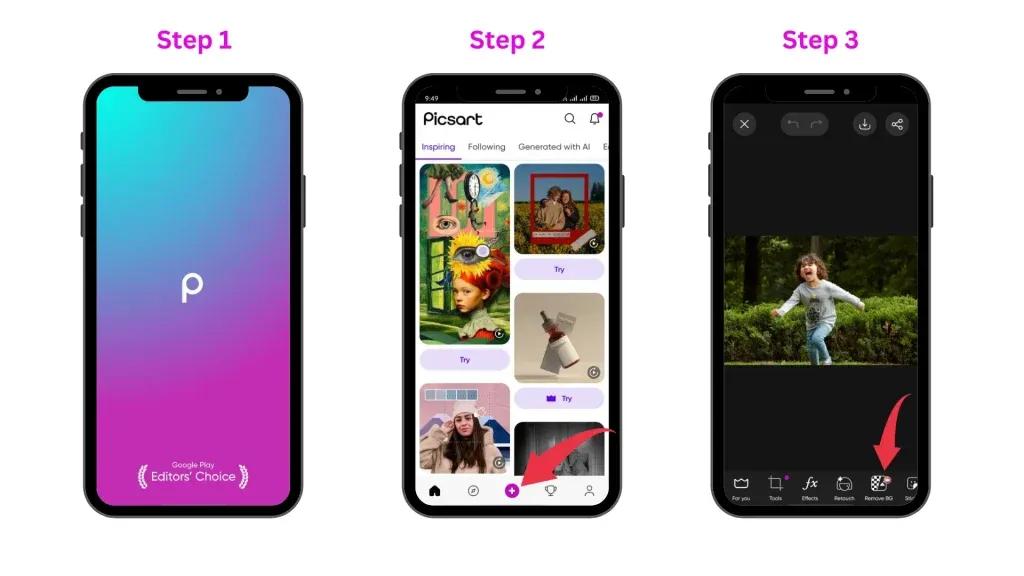
الخطوة 4: بعد ذلك، انتظر لبضع ثوانٍ؛ حيث تقوم هذه الأداة المتطورة المدعومة بالذكاء الاصطناعي باكتشاف وإزالة الخلفية من صورتك تلقائيًا.
الخطوة 5: بعد إزالة الخلفية، انقر على خيار ”خلفية ذكية“ في أسفل الشاشة واختر خلفية مناسبة تتناسب مع صورتك.
الخطوة 6: إذا أردت، يمكنك تعديل صورتك باستخدام أدوات تعديل أخرى، وإلا اضغط على زر التنزيل لحفظ صورتك المعدلة.
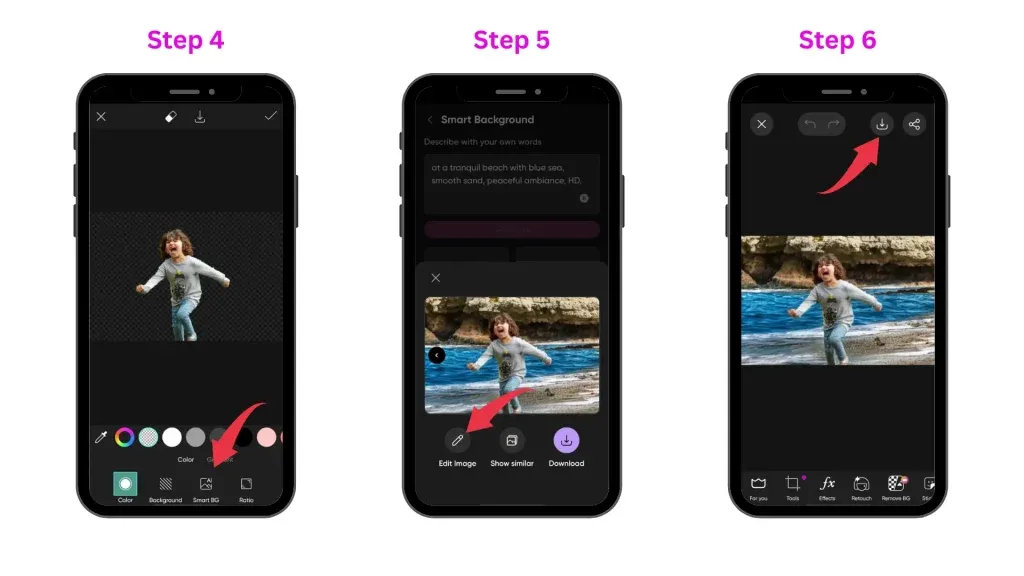
تهانينا، لقد نجحت في تغيير خلفية صورتك على جهازك المحمول الذي يعمل بنظام Android وiOS.
على إصدار PicsArt للويب
الخطوة 1: افتح متصفح الويب الخاص بك وانتقل إلى الموقع الرسمي لـ بيكس ارت المهكر، ثم حرك المؤشر على ”أداة التحرير“. ما عليك سوى النقر هنا للوصول الفوري إلى أداة تغيير الخلفية عبر الإنترنت من PicsArt.
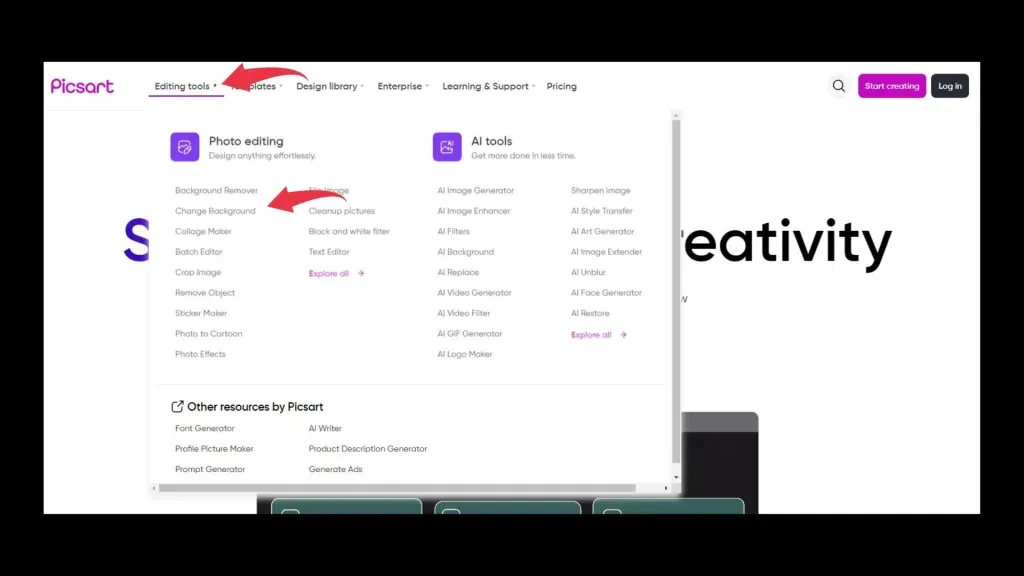
الخطوة 2: انقر على أداة ”تغيير الخلفية“. بعد ذلك، اضغط على خيار ”تحديد ملف“ لتحميل الصورة التي تريد تغيير الخلفية.
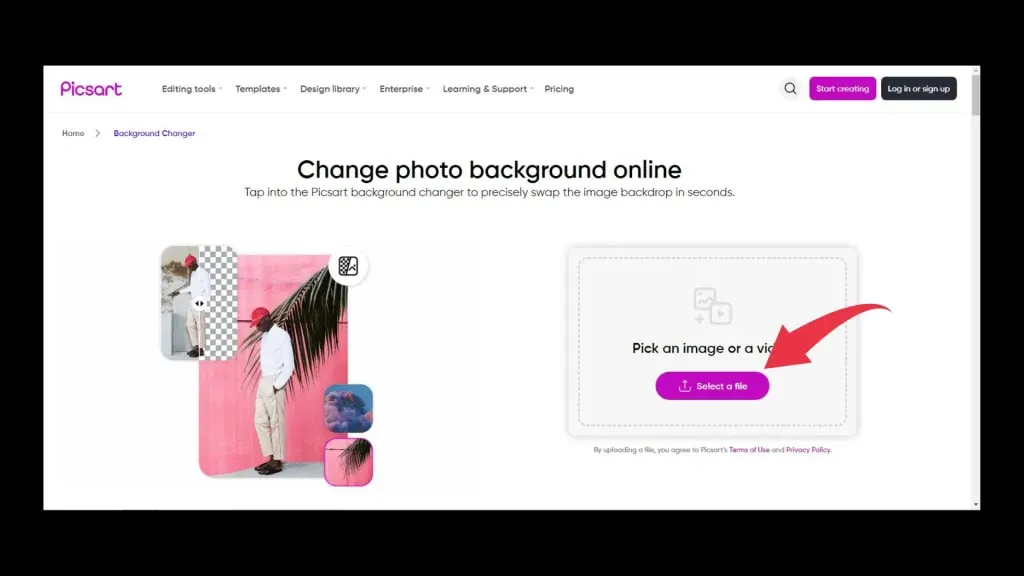
الخطوة 3: يعمل الذكاء الاصطناعي تلقائيًا ويزيل الخلفية من صورتك. الآن اضغط على زر ”تحرير“ لتحميل خلفية جديدة.
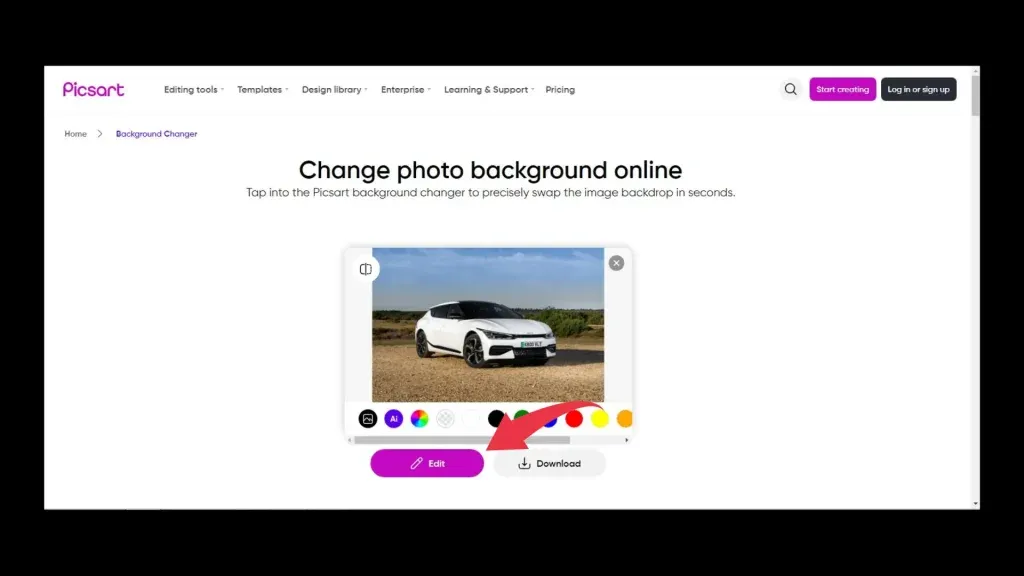
الخطوة 4: بعد ذلك، اضغط على خيار ”المكتبة“. الآن، يمكنك اختيار أي خلفية تتناسب تمامًا مع موضوع صورتك. وأخيرًا، اضبط حجم الصورة حسب احتياجاتك.
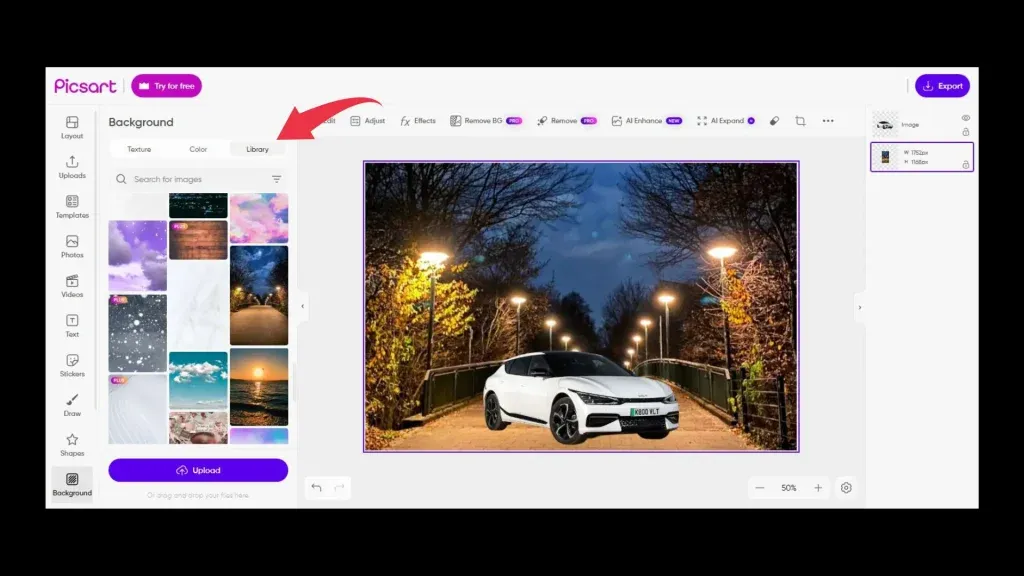
هذا كل شيء؛ الآن يمكنك حفظ الصورة المعدلة بالضغط على خيار ”Esport“.
على إصدار سطح المكتب (الكمبيوتر الشخصي)
الخطوة 1: افتح متجر مايكروسوفت وقم بتثبيت أحدث إصدار من بيكس آرت.
الخطوة 2: الآن افتح تطبيق بيكس آرت وانقر على أيقونة ”إضافة صورة“ لتحميل الصورة التي تريد إزالة الخلفية منها.
الخطوة 3: انقر على خيار ”مسح“. الخطوة التالية، ابدأ بمسح المنطقة التي تريد إزالتها من الصورة.
الخطوة 4: بعد ذلك، انقر على خيار ”تطبيق“.
الخطوة 5: أخيرًا، أضف خلفية جديدة إلى صورتك من مكتبة خلفيات بيكس آرت.
هذا كل شيء: تهانينا، لقد قمت بتغيير خلفية صورتك بسهولة على إصدار PicsArt للكمبيوتر المكتبي. الآن يمكنك حفظ صورتك المعدلة بالضغط على أيقونة ”حفظ“.
نصائح وحيل لتغيير الخلفية
فيما يلي بعض النصائح والحيل لتغيير الخلفية لكل من خلفية الذكاء الاصطناعي والأداة اليدوية.
نصائح وحيل لاستخدام أداة الذكاء الاصطناعي
- ابدأ بخلفية فارغة: تأكد من أن موضوعك محدد جيدًا ويمكن تمييزه عن الخلفية لتحسين دقة الذكاء الاصطناعي.
- قم بتجارب مختلفة: توفر أداة إزالة الخلفية بالذكاء الاصطناعي من PicsArt إعدادات متنوعة مثل النعومة ووضوح الحواف. يمكنك إجراء تجارب متعددة باستخدام هذه الإعدادات لتحقيق المستوى المطلوب من الدقة.
- صقل الحواف يدويًا: بعد استخدام أداة الذكاء الاصطناعي، يمكنك صقل الحواف يدويًا باستخدام أداة الممحاة للحصول على مظهر نهائي أنظف.
- تحقق من المناطق المفقودة: راجع الصورة بعناية بحثًا عن أي مناطق مفقودة وقم بالتصحيح أيضًا باستخدام أداة الممحاة.
- استخدم طبقات متعددة: بالنسبة للخلفيات المعقدة، استخدم طبقات متعددة بإعدادات مختلفة لتحقيق أفضل النتائج.
- حفظ الصورة الأصلية: قبل تطبيق أداة إزالة الخلفية بالذكاء الاصطناعي، احفظ نسخة من الصورة الأصلية للاحتفاظ بها للتعديلات المستقبلية.
- استكشاف الخلفيات: يوفر PicsArt مكتبة ضخمة من الخلفيات يمكنك اختيار أي منها وفقًا لمراجعك. اختر خلفية مناسبة تتناسب مع موضوع صورتك.
نصائح وحيل لاستخدام الأداة اليدوية
- استخدم أداة القص: باستخدام أداة القص، ابدأ في تحديد الموضوع الذي تريد الاحتفاظ به. بعد الانتهاء، سترى أنه تم قصه من الصورة.
- قم بالتكبير للحصول على دقة أكبر: قم بتكبير الصورة للحصول على تحكم أفضل وتحقق من المناطق المفقودة على الحواف.
- اضبط حجم الفرشاة ودرجة الشفافية: استخدم فرشاة أصغر حجمًا وشفافية أقل للمناطق المعقدة.
- صقل الحواف: يؤدي صقل الحواف بالفرش إلى إنشاء انتقال أكثر سلاسة بين الموضوع والصورة.
- استكشاف الخلفيات: يوفر PicsArt مكتبة ضخمة من الخلفيات يمكنك اختيار أي منها حسب تفضيلاتك.
- إضافة المرشحات والتأثيرات: بعد صقل الحواف، قم الآن بتطبيق المرشحات والتأثيرات التي ستضفي مظهرًا احترافيًا على تركيبتك.
- احفظ التقدم بانتظام: احفظ تقدمك بشكل متكرر لتجنب أي نوع من الخسارة.
- اختيار الخلفيات: عند اختيار الخلفية، اختر خلفية ذات صلة تتناسب مع موضوع صورتك. على سبيل المثال، قد تكون صورة فراشة مناسبة مع خلفية مشمسة وليس مع خلفية ليلية.
إيجابيات وسلبيات
الإيجابيات
سلبيات


الخلاصة
في ختام هذا الدليل، يقدم بيكس ارت المهكر أداة قوية لإزالة وتغيير الخلفيات، مما يساعدك على إبراز الموضوع الرئيسي للصورة وتعزيز جاذبيتها البصرية إلى المستوى التالي. باستخدام هذه الأداة المتقدمة المدعومة بالذكاء الاصطناعي من PicsArt، يمكنك إزالة وتغيير خلفيات صورك دون أي جهد. علاوة على ذلك، يوفر PicsArt مجموعة واسعة من الخلفيات الجاهزة حيث يمكنك اختيار أي خلفية تناسب موضوع صورتك ورواية قصتك تمامًا.